> ## Documentation Index
> Fetch the complete documentation index at: https://docs.classform.net/llms.txt
> Use this file to discover all available pages before exploring further.
# 담당자/강사 공유 링크
> 담당자나 강사에게 별도 계정 없이 클래스의 신청 현황을 공유하는 방법을 안내합니다.
담당자나 강사에게 **URL과 4자리 PIN**만 전달하면, 별도의 회원가입이나 로그인 없이 본인이 담당하는 클래스의 신청 현황과 통계를 직접 확인할 수 있습니다. 운영자가 매번 신청자 명단을 캡처해서 보내주는 수고가 사라집니다.
공유 링크는 **읽기 전용**입니다. 담당자/강사는 신청자 목록과 통계를 조회만 할 수 있고, 신청 정보를 수정하거나 삭제할 수는 없습니다.
***
## 공유 링크 만들기
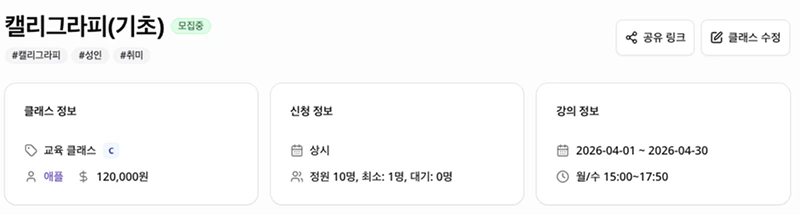
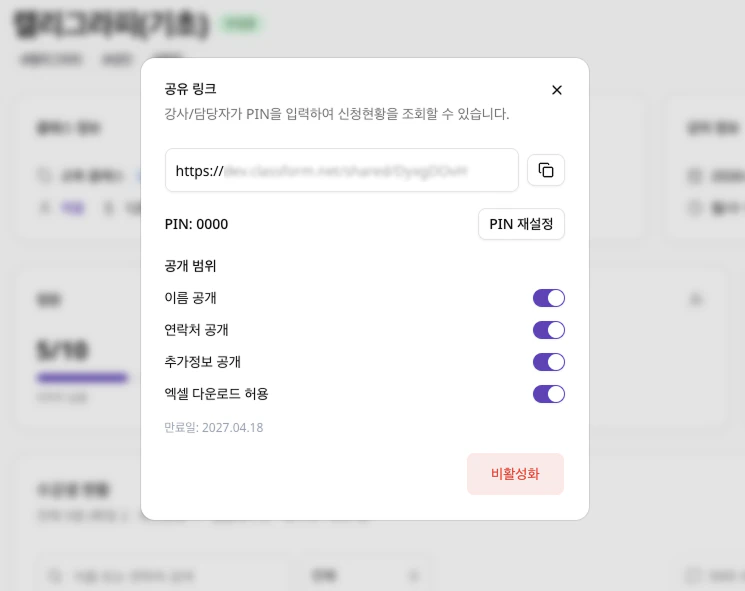 클래스 상세 페이지담당자/강사 관리에서 공유 링크를 생성할 담당자/강사를 선택하고, **공유 링크 만들기**를 클릭합니다.
생성 시 운영자가 직접 **4자리 PIN**을 입력하여 설정합니다. 이후 담당자/강사에게 URL과 PIN을 함께 전달합니다.
```text theme={null}
URL: classform.net/shared/{8자토큰}
PIN: 0000 (운영자가 설정)
```
PIN은 운영자가 직접 정하므로, 담당자/강사가 기억하기 쉬운 4자리(예: 생년 뒷자리)로 설정하면 안내가 쉬워집니다.
***
## 공개 범위 설정
공유 링크에서 담당자/강사가 어떤 정보를 볼 수 있을지, **클래스별로** 설정할 수 있습니다.
| 항목 | 설명 |
| ------- | ---------------------- |
| 이름 | 신청자 이름 표시 여부 |
| 연락처 | 신청자 연락처 표시 여부 |
| 추가정보 | 커스텀 질문에 대한 답변 표시 여부 |
| 엑셀 다운로드 | 신청자 목록을 엑셀로 내려받을 수 있는지 |
공개 범위는 클래스별로 ON/OFF 할 수 있습니다. 같은 담당자/강사라도 A 클래스에서는 연락처를 노출하고 B 클래스에서는 가리도록 다르게 운영할 수 있습니다.
***
## 담당자/강사가 보는 화면
담당자/강사는 전달받은 URL에 접속한 뒤 PIN을 입력하면, 본인이 담당하는 클래스의 다음 정보를 조회할 수 있습니다.
* 클래스 정보 요약
* 신청자 목록 (운영자가 설정한 공개 범위 내)
* 정원·신청·확정·대기 통계
* (허용 시) 신청자 목록 엑셀 다운로드
수정·삭제 권한은 없습니다. 신청 처리는 운영자가 센터 관리 화면에서 진행해야 합니다.
***
## 보안 정책
공유 링크가 자동으로 잠깁니다. 운영자가 **PIN 재설정**을 하면 잠금이 함께 해제됩니다.
운영자가 담당자/강사 화면에서 **PIN 재설정**을 클릭하여 새 PIN을 즉시 설정할 수 있습니다. 별도의 메일 인증 같은 절차 없이 인라인으로 처리됩니다.
담당자/강사가 담당하는 클래스의 **종료일이 모두 지나면 자동으로 만료**됩니다. 종료된 클래스의 신청 정보가 무기한 노출되지 않습니다.
담당자/강사 화면에서 공유 링크를 **삭제**하면 즉시 접근이 차단됩니다. 새로 발급하려면 다시 **공유 링크 만들기**를 진행하면 됩니다.
***
## 다음 단계
담당자/강사 등록과 관리 방법을 알아보세요.
센터 신청 페이지를 신청자에게 공유하는 방법을 알아보세요.
클래스 상세 페이지담당자/강사 관리에서 공유 링크를 생성할 담당자/강사를 선택하고, **공유 링크 만들기**를 클릭합니다.
생성 시 운영자가 직접 **4자리 PIN**을 입력하여 설정합니다. 이후 담당자/강사에게 URL과 PIN을 함께 전달합니다.
```text theme={null}
URL: classform.net/shared/{8자토큰}
PIN: 0000 (운영자가 설정)
```
PIN은 운영자가 직접 정하므로, 담당자/강사가 기억하기 쉬운 4자리(예: 생년 뒷자리)로 설정하면 안내가 쉬워집니다.
***
## 공개 범위 설정
공유 링크에서 담당자/강사가 어떤 정보를 볼 수 있을지, **클래스별로** 설정할 수 있습니다.
| 항목 | 설명 |
| ------- | ---------------------- |
| 이름 | 신청자 이름 표시 여부 |
| 연락처 | 신청자 연락처 표시 여부 |
| 추가정보 | 커스텀 질문에 대한 답변 표시 여부 |
| 엑셀 다운로드 | 신청자 목록을 엑셀로 내려받을 수 있는지 |
공개 범위는 클래스별로 ON/OFF 할 수 있습니다. 같은 담당자/강사라도 A 클래스에서는 연락처를 노출하고 B 클래스에서는 가리도록 다르게 운영할 수 있습니다.
***
## 담당자/강사가 보는 화면
담당자/강사는 전달받은 URL에 접속한 뒤 PIN을 입력하면, 본인이 담당하는 클래스의 다음 정보를 조회할 수 있습니다.
* 클래스 정보 요약
* 신청자 목록 (운영자가 설정한 공개 범위 내)
* 정원·신청·확정·대기 통계
* (허용 시) 신청자 목록 엑셀 다운로드
수정·삭제 권한은 없습니다. 신청 처리는 운영자가 센터 관리 화면에서 진행해야 합니다.
***
## 보안 정책
공유 링크가 자동으로 잠깁니다. 운영자가 **PIN 재설정**을 하면 잠금이 함께 해제됩니다.
운영자가 담당자/강사 화면에서 **PIN 재설정**을 클릭하여 새 PIN을 즉시 설정할 수 있습니다. 별도의 메일 인증 같은 절차 없이 인라인으로 처리됩니다.
담당자/강사가 담당하는 클래스의 **종료일이 모두 지나면 자동으로 만료**됩니다. 종료된 클래스의 신청 정보가 무기한 노출되지 않습니다.
담당자/강사 화면에서 공유 링크를 **삭제**하면 즉시 접근이 차단됩니다. 새로 발급하려면 다시 **공유 링크 만들기**를 진행하면 됩니다.
***
## 다음 단계
담당자/강사 등록과 관리 방법을 알아보세요.
센터 신청 페이지를 신청자에게 공유하는 방법을 알아보세요.