> ## Documentation Index
> Fetch the complete documentation index at: https://docs.classform.net/llms.txt
> Use this file to discover all available pages before exploring further.
# 알림 사용하기(알림톡/SMS/LMS)
> 신청자와 수강생에게 알림톡과 SMS로 안내를 자동/수동 발송하는 방법을 안내합니다.
신청 완료, 확정 안내 등 중요한 안내를 클래스폼이 **알림톡과 SMS로 자동 발송**합니다. 운영자가 매번 신청자에게 직접 연락할 필요 없이, 신청 흐름에 맞춰 적절한 시점에 안내가 전달됩니다.
알림톡을 우선 발송하며, 신청자가 카카오톡을 설치하지 않은 경우 SMS로 자동 전환됩니다. 운영자가 별도로 신경 쓸 필요는 없습니다.
SMS는 **클래스폼 발신 전용 번호(031-8043-8700)** 로 발송되며, SMS 정책에 따라 발신번호를 수정할 수 없습니다.
***
## 자동 알림 발송
신청 흐름에 따라 다음 알림이 자동으로 발송됩니다. 자동 알림은 **Basic, Pro 플랜**에서 무료로 제공됩니다.
| 알림 종류 | 발송 시점 | 유형 |
| -------- | --------------- | --------- |
| 신청 완료 안내 | 신청자가 신청을 완료한 시점 | 알림톡 / SMS |
| 확정 안내 | 운영자가 신청을 확정한 시점 | 알림톡 / SMS |
각 알림의 발송 여부는 **센터 설정 > SMS 발송 설정**에서 항목별로 ON/OFF 할 수 있습니다.
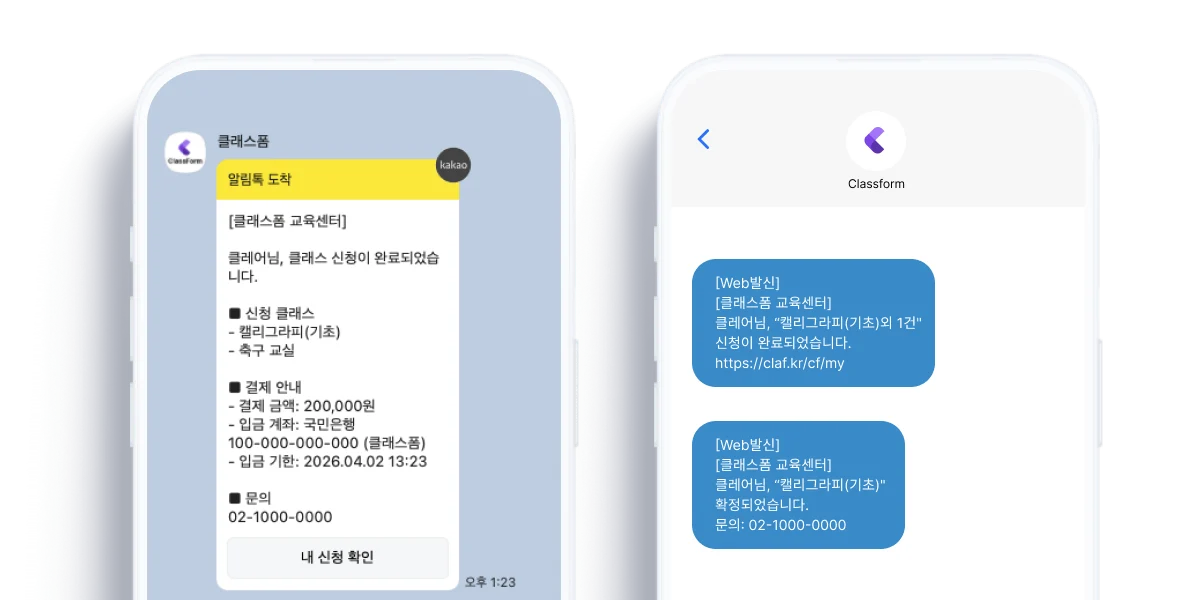
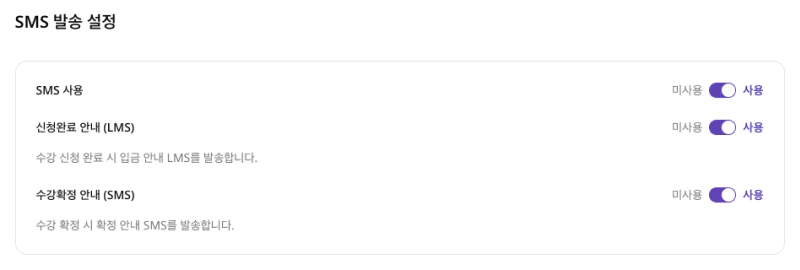 유료 클래스의 경우, 신청 완료 안내에 입금 계좌가 함께 안내되므로 신청자가 따로 운영자에게 문의할 필요가 줄어듭니다.
**발송 예시**
카카오톡 알림톡을 우선으로 발송되며, 카카오톡을 설치하지 않았을 경우 SMS으로 발송됩니다.
유료 클래스의 경우, 신청 완료 안내에 입금 계좌가 함께 안내되므로 신청자가 따로 운영자에게 문의할 필요가 줄어듭니다.
**발송 예시**
카카오톡 알림톡을 우선으로 발송되며, 카카오톡을 설치하지 않았을 경우 SMS으로 발송됩니다.
 ***
## 안내 알림 발송 (직접 발송, 알림톡/LMS)
운영자가 직접 안내 사항을 알림톡, LMS로 발송할 수 있습니다. 플랜별 월간 한도가 적용되며, 빌링 주기마다 자동으로 초기화됩니다. **연간 결제 가입자는 연 한도가 적용되며, 한 달에 최대 월 한도의 2배까지 발송할 수 있습니다.**
**안내 알림 종류**
| 구분 | 설명 | 차감 |
| ---- | -------------------------------------------------------------- | ------------------------ |
| 알림톡 | 템플릿에 맞춰 사전/운영 변경 공지를 알림톡으로 발송합니다. 알림톡 발송 실패 시 자동으로 LMS로 발송됩니다. | SMS 1건 (LMS 발송 시 SMS 3건) |
| 직접작성 | 자유롭게 직접 작성하여 발송합니다. LMS로 발송됩니다. | SMS 3건 |
안내 알림 한도를 초과하면 해당 빌링 주기가 끝날 때까지 수동 발송이 중단됩니다. 별도의 추가 충전은 제공되지 않습니다.
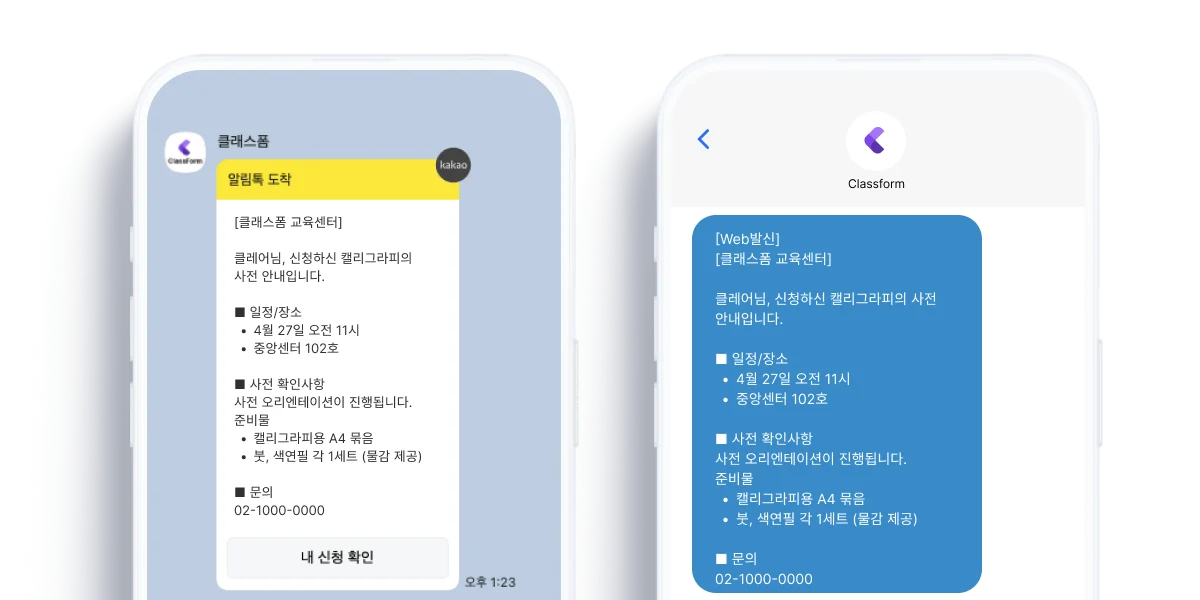
**발송 예시**
***
## 안내 알림 발송 (직접 발송, 알림톡/LMS)
운영자가 직접 안내 사항을 알림톡, LMS로 발송할 수 있습니다. 플랜별 월간 한도가 적용되며, 빌링 주기마다 자동으로 초기화됩니다. **연간 결제 가입자는 연 한도가 적용되며, 한 달에 최대 월 한도의 2배까지 발송할 수 있습니다.**
**안내 알림 종류**
| 구분 | 설명 | 차감 |
| ---- | -------------------------------------------------------------- | ------------------------ |
| 알림톡 | 템플릿에 맞춰 사전/운영 변경 공지를 알림톡으로 발송합니다. 알림톡 발송 실패 시 자동으로 LMS로 발송됩니다. | SMS 1건 (LMS 발송 시 SMS 3건) |
| 직접작성 | 자유롭게 직접 작성하여 발송합니다. LMS로 발송됩니다. | SMS 3건 |
안내 알림 한도를 초과하면 해당 빌링 주기가 끝날 때까지 수동 발송이 중단됩니다. 별도의 추가 충전은 제공되지 않습니다.
**발송 예시**
 **발송 위치**
신청 상세 페이지에서 연락처 옆 **SMS** 버튼으로 해당 신청자에게 바로 문자를 보냅니다.
신청자 또는 수강생 목록에서 대상자를 선택한 뒤 **SMS 보내기**로 단체 발송합니다.
특정 클래스 수강생에게 휴강·보강 등 단체 안내 문자를 발송합니다.
담당자/강사 목록에서 대상을 선택해 운영 안내 문자를 보냅니다.
**광고성 SMS 발송은 금지됩니다.** 정보통신망법 등 관련 법령과 SMS 정책에 따라, 광고·홍보·마케팅 목적의 메시지를 발송할 경우 SMS 발송 기능 사용이 중단될 수 있습니다. 수동 SMS는 신청·수강과 관련된 운영 안내 용도로만 사용해 주세요.
***
## 발송 내역 확인
**센터 설정 > SMS 발송 내역**에서 최대 3개월까지의 발송 기록을 확인할 수 있습니다.
**발송 위치**
신청 상세 페이지에서 연락처 옆 **SMS** 버튼으로 해당 신청자에게 바로 문자를 보냅니다.
신청자 또는 수강생 목록에서 대상자를 선택한 뒤 **SMS 보내기**로 단체 발송합니다.
특정 클래스 수강생에게 휴강·보강 등 단체 안내 문자를 발송합니다.
담당자/강사 목록에서 대상을 선택해 운영 안내 문자를 보냅니다.
**광고성 SMS 발송은 금지됩니다.** 정보통신망법 등 관련 법령과 SMS 정책에 따라, 광고·홍보·마케팅 목적의 메시지를 발송할 경우 SMS 발송 기능 사용이 중단될 수 있습니다. 수동 SMS는 신청·수강과 관련된 운영 안내 용도로만 사용해 주세요.
***
## 발송 내역 확인
**센터 설정 > SMS 발송 내역**에서 최대 3개월까지의 발송 기록을 확인할 수 있습니다.
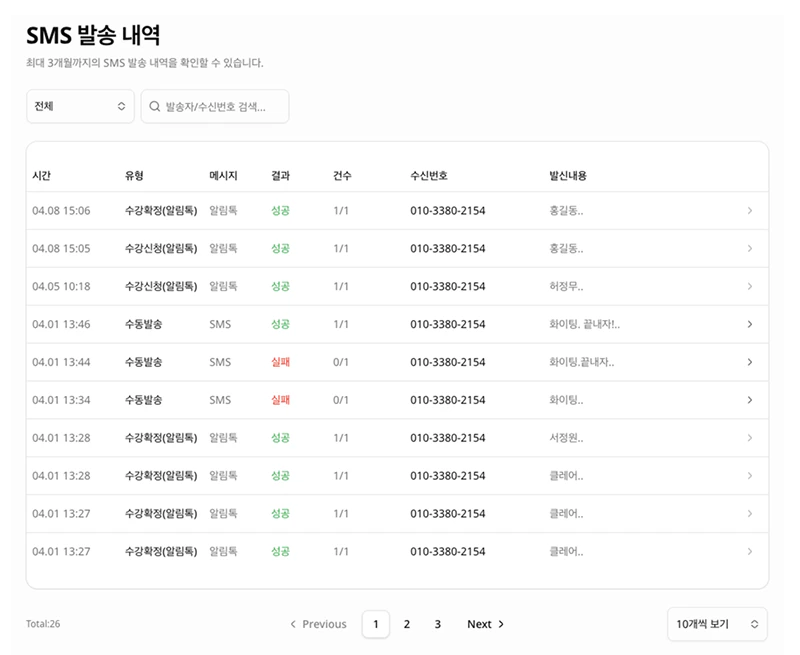 * 시간, 유형(자동/수동), 메시지 종류(알림톡/SMS), 결과(성공/실패), 건수, 수신번호, 발신 내용을 확인할 수 있습니다.
* 발송자나 수신번호로 검색하거나 유형별로 필터링할 수 있습니다.
알림톡 발송 결과를 신청자가 못 받았다고 할 때는, 발송 내역의 **결과** 컬럼을 먼저 확인하세요. 알림톡이 실패해 SMS로 재발송된 경우에는 같은 수신번호로 두 줄이 기록됩니다.
***
## 활용 팁
무료 안내 클래스 등 입금이 필요 없는 경우, **센터 설정 > SMS 발송 설정**에서 신청 완료 안내를 OFF로 두면 SMS 한도를 아낄 수 있습니다.
먼저 SMS 발송 내역에서 결과를 확인하세요. 발송이 정상이라면 신청자에게 카카오톡 설치 여부, 채널 차단, 메시지 알림 설정을 안내해 주세요. 알림톡이 실패하면 SMS로 자동 발송됩니다.
개강 변경, 휴강, 보강 등 클래스 단위 안내가 필요할 때는 **클래스 상세 > SMS 보내기**로 한 번에 발송하면 빠릅니다. 신청자별 검색·발송보다 누락 가능성이 적습니다.
**결제 내역(빌링)** 화면에서 이번 빌링 주기의 SMS 사용량과 한도를 한눈에 볼 수 있습니다.
***
## 다음 단계
SMS 발송 설정과 활동 로그 확인 방법을 알아보세요.
플랜별 SMS 발송 한도와 정책을 확인하세요.
* 시간, 유형(자동/수동), 메시지 종류(알림톡/SMS), 결과(성공/실패), 건수, 수신번호, 발신 내용을 확인할 수 있습니다.
* 발송자나 수신번호로 검색하거나 유형별로 필터링할 수 있습니다.
알림톡 발송 결과를 신청자가 못 받았다고 할 때는, 발송 내역의 **결과** 컬럼을 먼저 확인하세요. 알림톡이 실패해 SMS로 재발송된 경우에는 같은 수신번호로 두 줄이 기록됩니다.
***
## 활용 팁
무료 안내 클래스 등 입금이 필요 없는 경우, **센터 설정 > SMS 발송 설정**에서 신청 완료 안내를 OFF로 두면 SMS 한도를 아낄 수 있습니다.
먼저 SMS 발송 내역에서 결과를 확인하세요. 발송이 정상이라면 신청자에게 카카오톡 설치 여부, 채널 차단, 메시지 알림 설정을 안내해 주세요. 알림톡이 실패하면 SMS로 자동 발송됩니다.
개강 변경, 휴강, 보강 등 클래스 단위 안내가 필요할 때는 **클래스 상세 > SMS 보내기**로 한 번에 발송하면 빠릅니다. 신청자별 검색·발송보다 누락 가능성이 적습니다.
**결제 내역(빌링)** 화면에서 이번 빌링 주기의 SMS 사용량과 한도를 한눈에 볼 수 있습니다.
***
## 다음 단계
SMS 발송 설정과 활동 로그 확인 방법을 알아보세요.
플랜별 SMS 발송 한도와 정책을 확인하세요.