클래스폼은 구글폼과 엑셀로 처리하던 교육·모집 신청 업무를 하나로 통합하는 서비스입니다. 가입부터 신청을 받기까지, 5단계로 시작할 수 있습니다.
1

회원가입

M Quickstart Signup
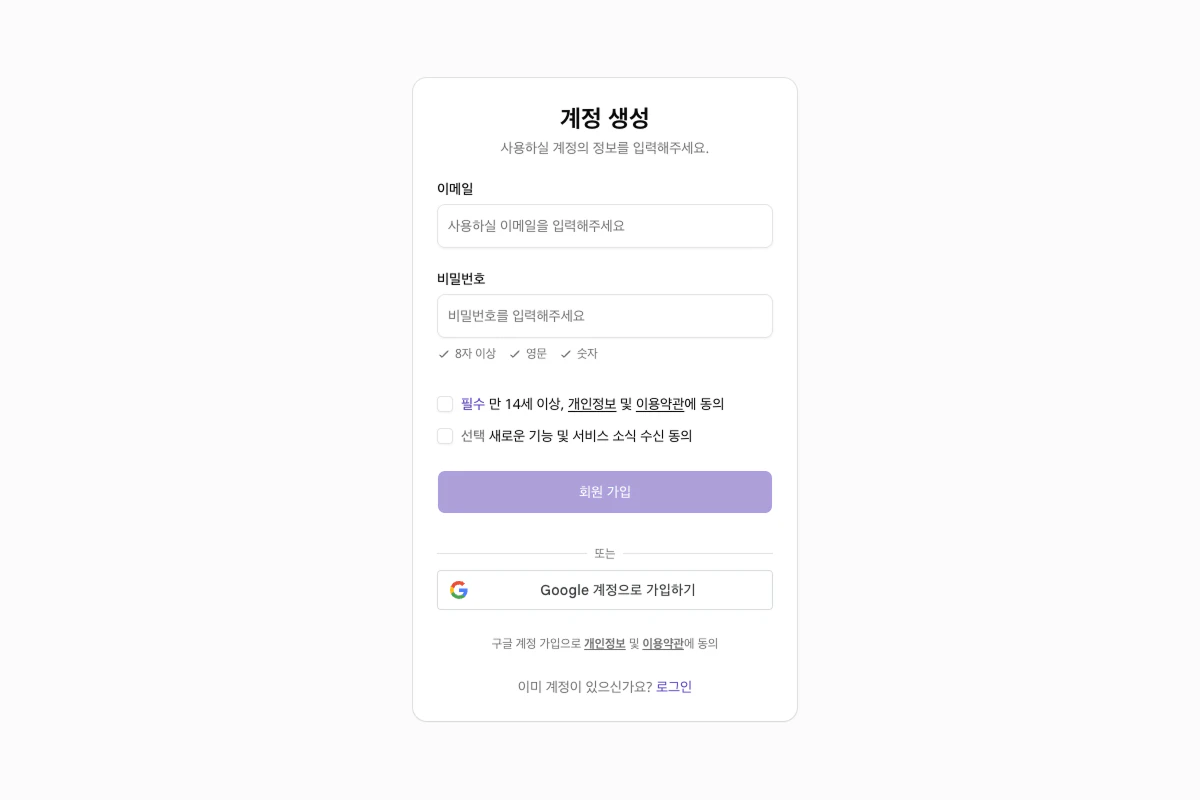
classform.net에 접속하여 [무료로 시작하기]를 클릭합니다. 이메일, 이름, 연락처, 비밀번호를 입력하고 약관에 동의하면 가입이 완료됩니다.가입 후 이메일로 발송되는 인증 메일에서 [이메일 인증하기]를 클릭해 주세요.
Google 계정으로 가입하면 별도 인증 없이 바로 시작할 수 있습니다.

2

센터 만들기

M Quickstart Create Center
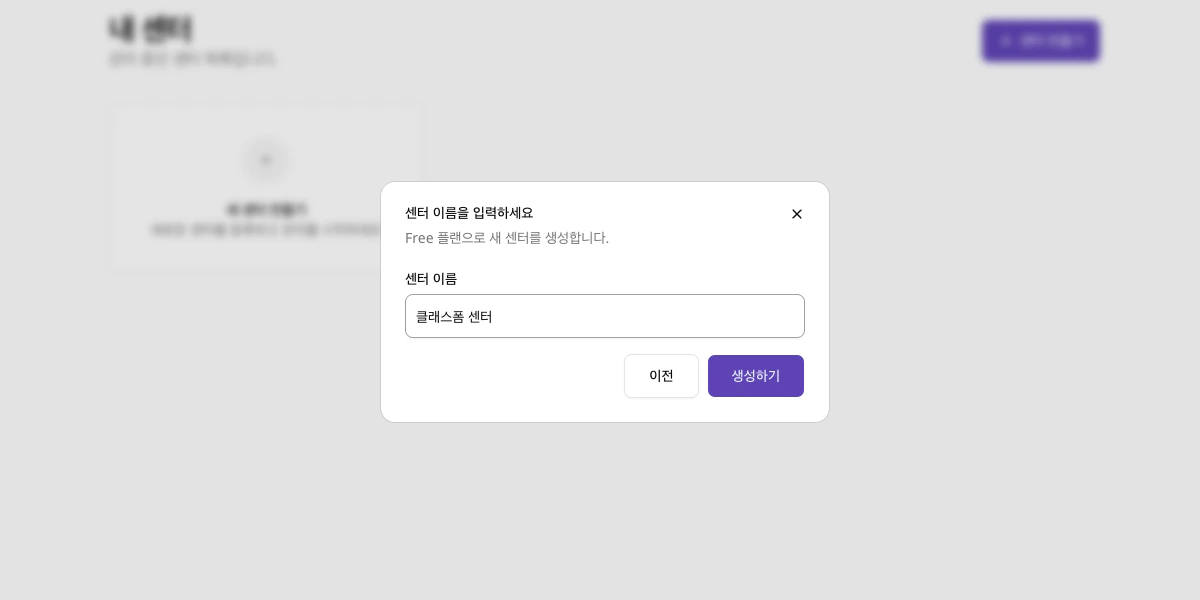
로그인 후 [센터 만들기]를 클릭합니다. 플랜을 선택하고 센터 이름을 입력하면 센터가 생성됩니다.먼저 Free 플랜으로 시작하고, 필요할 때 업그레이드할 수 있습니다.
M Quickstart Center Setting 3
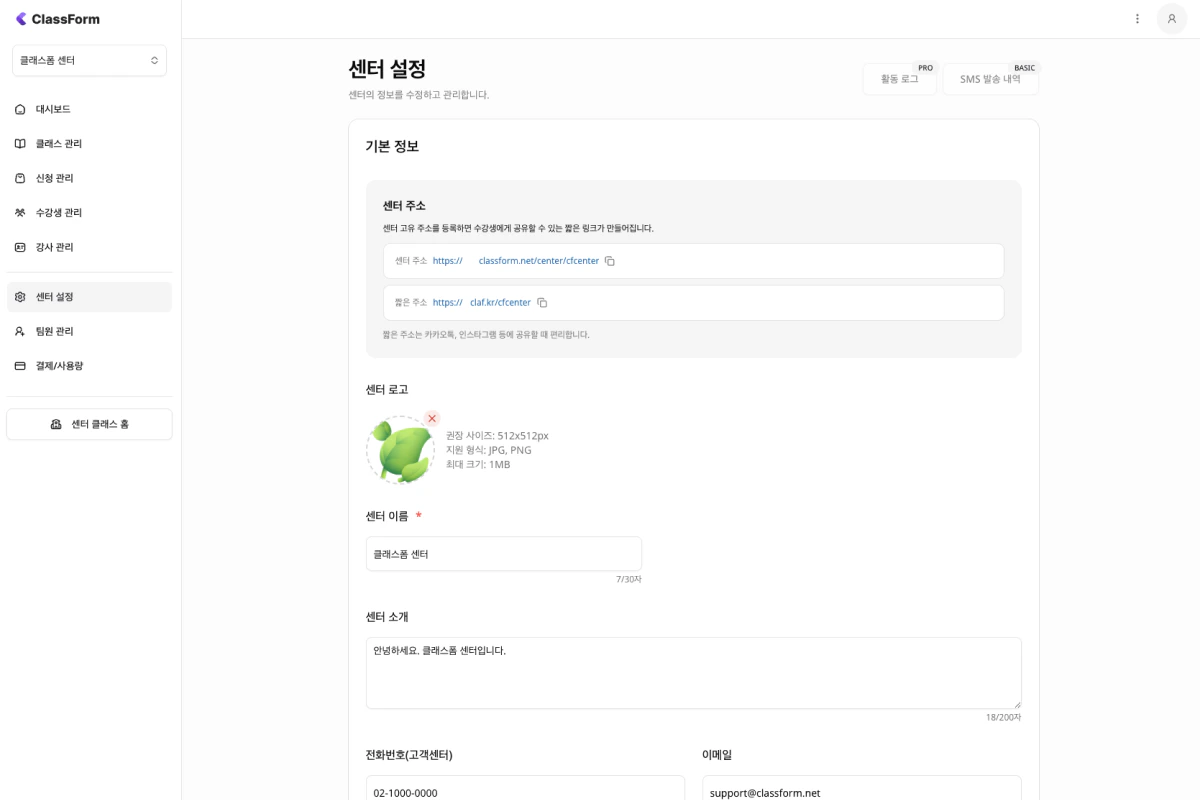
센터가 만들어지면 센터 설정에서 입금 계좌, 연락처 등 기본 정보를 입력해 주세요.입금 계좌는 신청자에게 안내되는 정보이므로 정확하게 입력해야 합니다.
3

담당자/강사 등록

M Quickstart Instructor
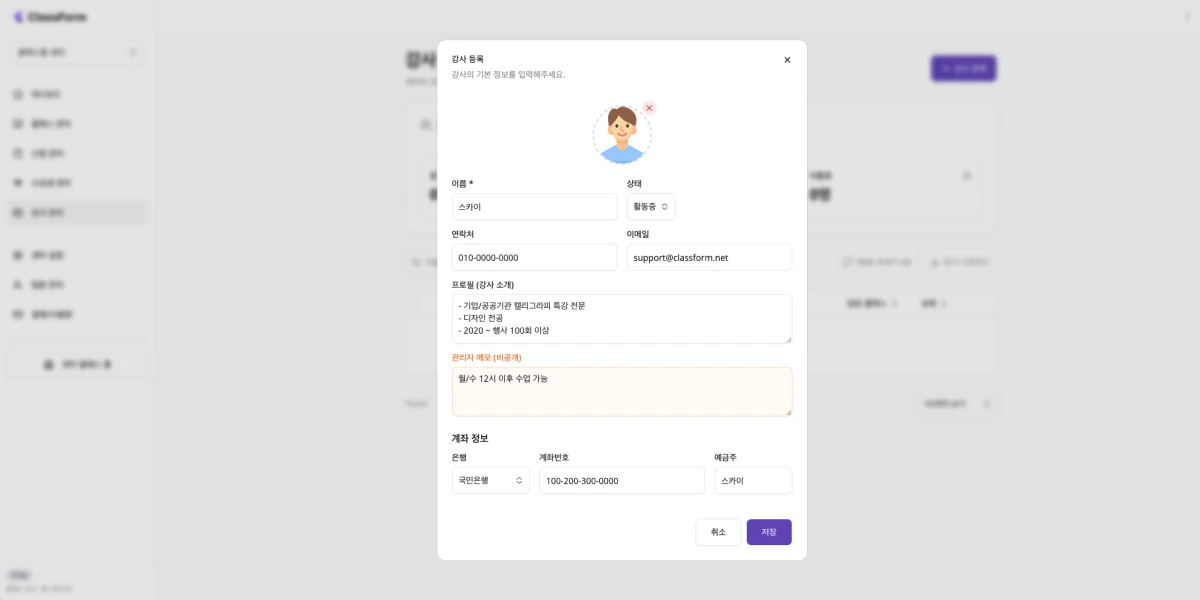
담당자/강사 관리 → [담당자/강사 등록]에서 새 담당자/강사를 등록합니다. 이름, 연락처, 소개를 입력하면 됩니다.프로필은 신청 페이지의 클래스 정보에 표시됩니다.
담당자/강사 없이도 클래스를 만들 수 있습니다. 나중에 등록해도 괜찮습니다.

4

클래스 만들기
M Quickstart Create Class 1
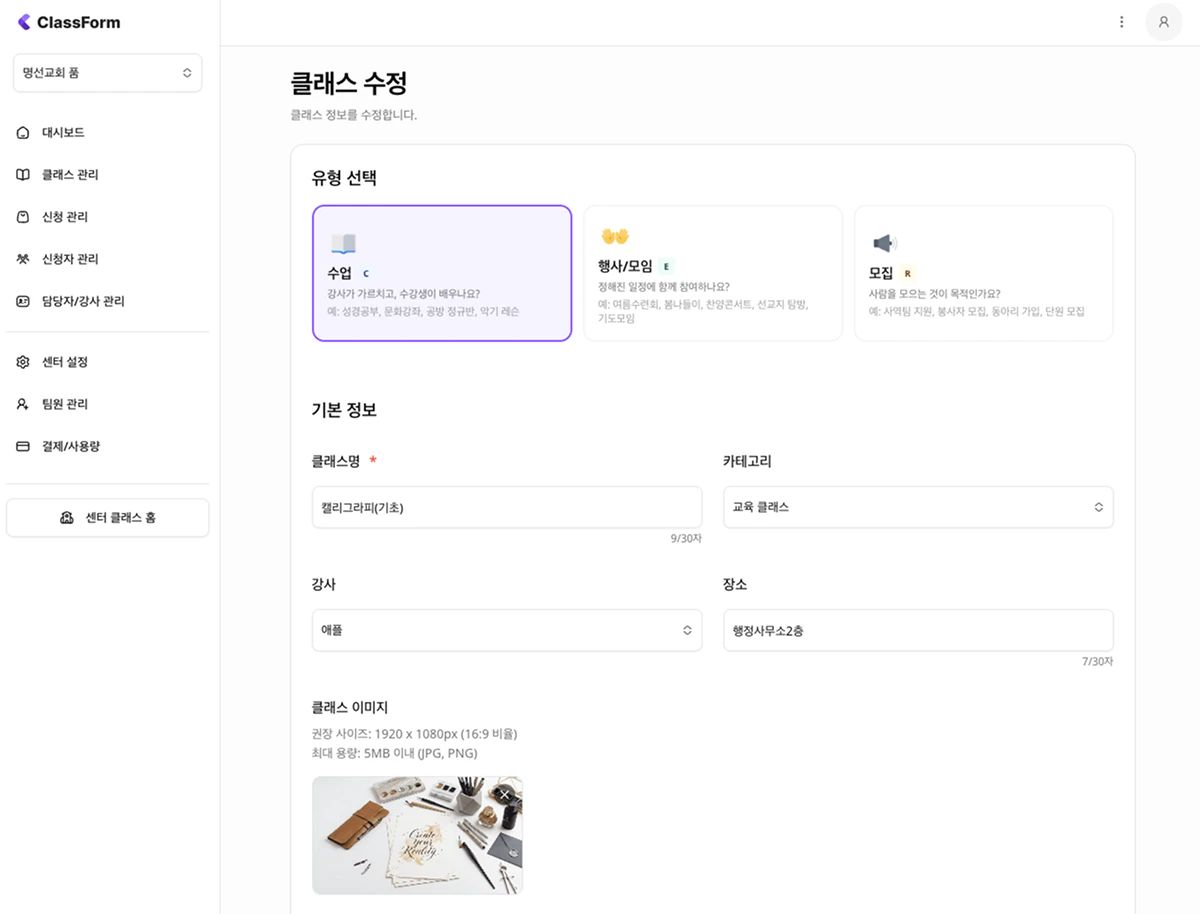
클래스 관리 → [클래스 만들기]에서 새 클래스를 등록합니다.
필수 항목선택 항목
클래스명템플릿 (수업/행사·모임/모집), 카테고리, 담당자/강사, 장소
신청 기간, 진행 기간
비용, 정원, 대기 인원
클래스 소개, 커리큘럼
가장 먼저 템플릿(수업/행사·모임/모집)을 선택하면 라벨과 입력 항목이 자동으로 맞춰집니다. 클래스를 공개로 설정하면 센터 클래스 홈에 바로 표시됩니다.
5

센터 클래스 홈

M Quickstart Home
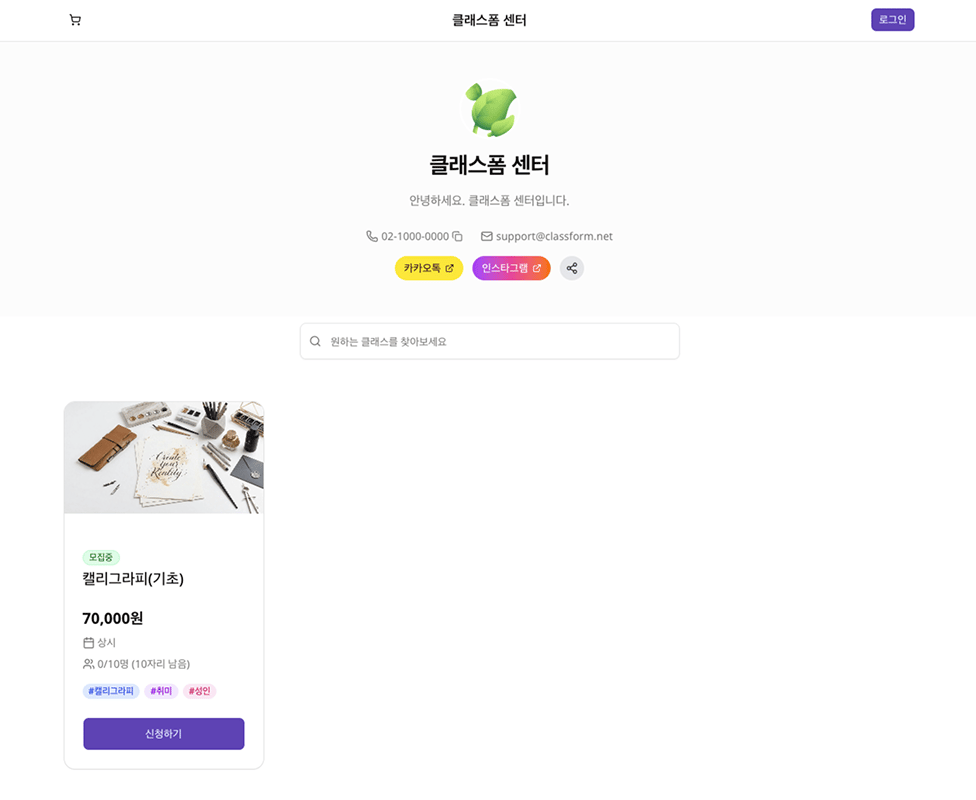
사이드바 하단의 [센터 클래스 홈]을 클릭하면 신청 사이트를 확인할 수 있습니다.카카오톡, 인스타그램, 블로그, 이메일 등 어디든 센터 클래스 홈 주소를 공유해주세요. 신청자는 회원가입 없이 바로 신청할 수 있습니다.
센터 설정에서 짧은 주소(slug)를 등록하면 간결한 링크를 사용할 수 있습니다.

다음 단계

주요 기능

클래스폼의 기능을 더 자세히 알아보세요.

클래스 관리

클래스 등록과 관리 방법을 상세히 알아보세요.