
알림톡을 우선 발송하며, 신청자가 카카오톡을 설치하지 않은 경우 SMS로 자동 전환됩니다. 운영자가 별도로 신경 쓸 필요는 없습니다.
자동 알림 발송
신청 흐름에 따라 다음 알림이 자동으로 발송됩니다. 자동 알림은 Basic, Pro 플랜에서 무료로 제공됩니다.
각 알림의 발송 여부는 센터 설정 > SMS 발송 설정에서 항목별로 ON/OFF 할 수 있습니다.
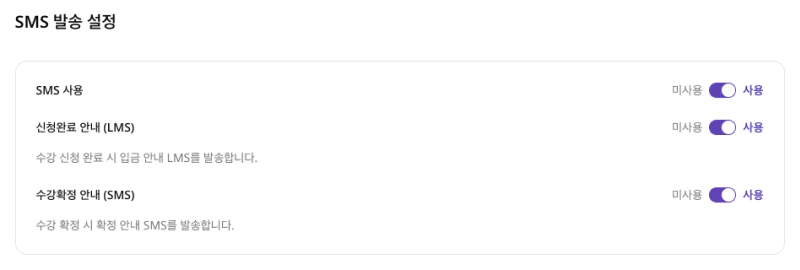
SMS 발송 설정
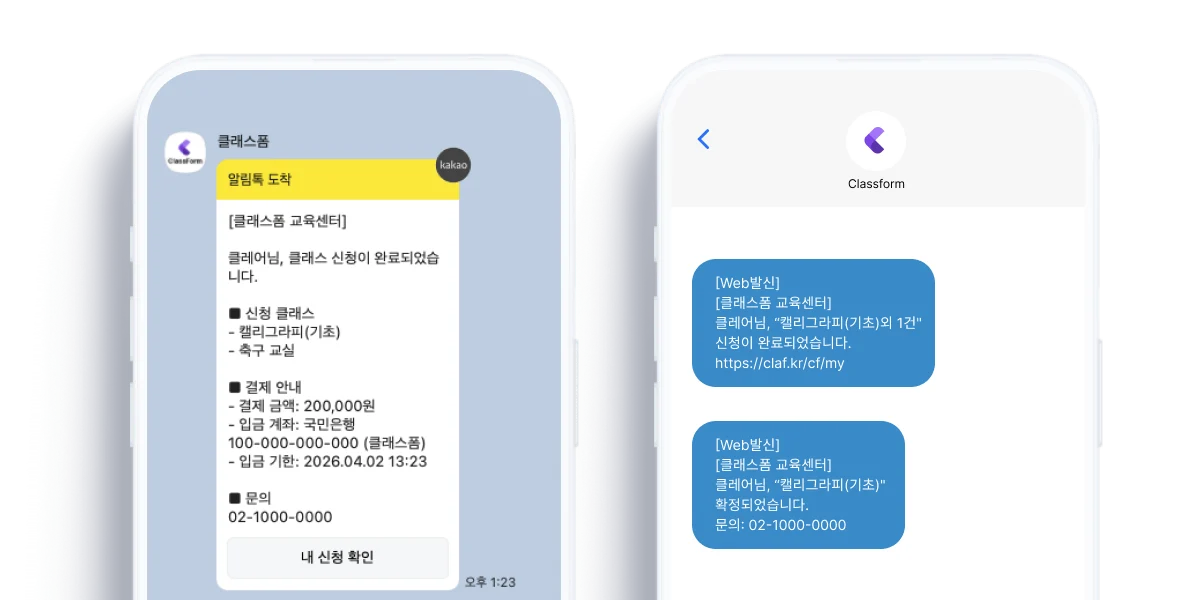
자동 발송 알림
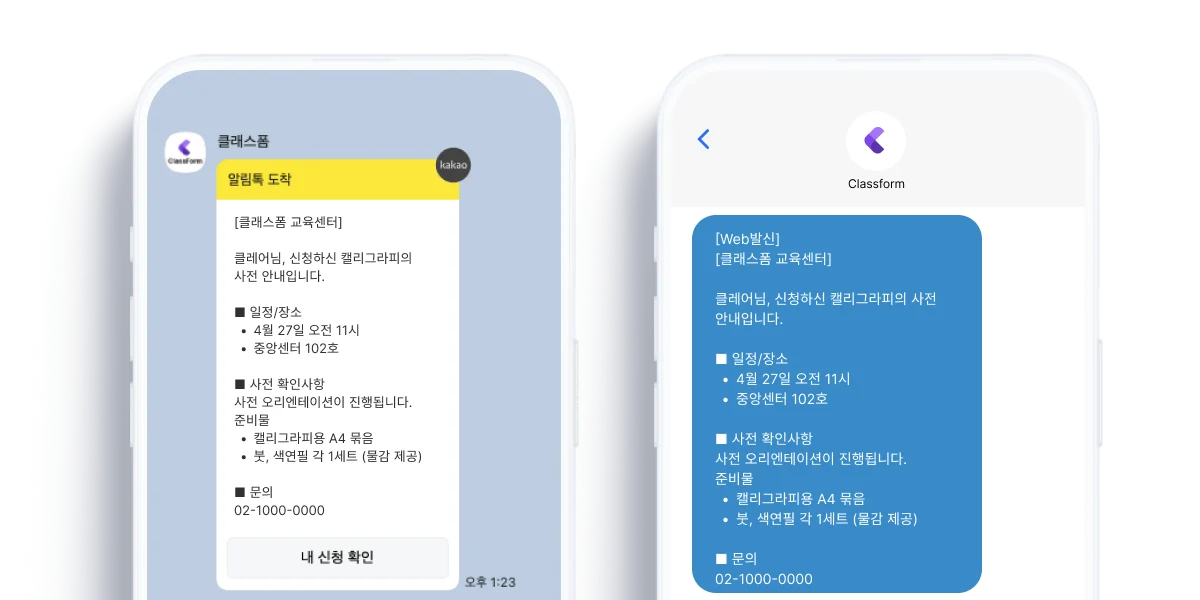
안내 알림 발송 (직접 발송, 알림톡/LMS)
운영자가 직접 안내 사항을 알림톡, LMS로 발송할 수 있습니다. 플랜별 월간 한도가 적용되며, 빌링 주기마다 자동으로 초기화됩니다. 연간 결제 가입자는 연 한도가 적용되며, 한 달에 최대 월 한도의 2배까지 발송할 수 있습니다. 안내 알림 종류
발송 예시
수동 발송
신청 상세에서 발송
신청 상세 페이지에서 연락처 옆 SMS 버튼으로 해당 신청자에게 바로 문자를 보냅니다.
신청자/수강생 목록에서 발송
신청자 또는 수강생 목록에서 대상자를 선택한 뒤 SMS 보내기로 단체 발송합니다.
클래스 상세에서 발송
특정 클래스 수강생에게 휴강·보강 등 단체 안내 문자를 발송합니다.
담당자/강사에게 발송
담당자/강사 목록에서 대상을 선택해 운영 안내 문자를 보냅니다.
발송 내역 확인
센터 설정 > SMS 발송 내역에서 최대 3개월까지의 발송 기록을 확인할 수 있습니다.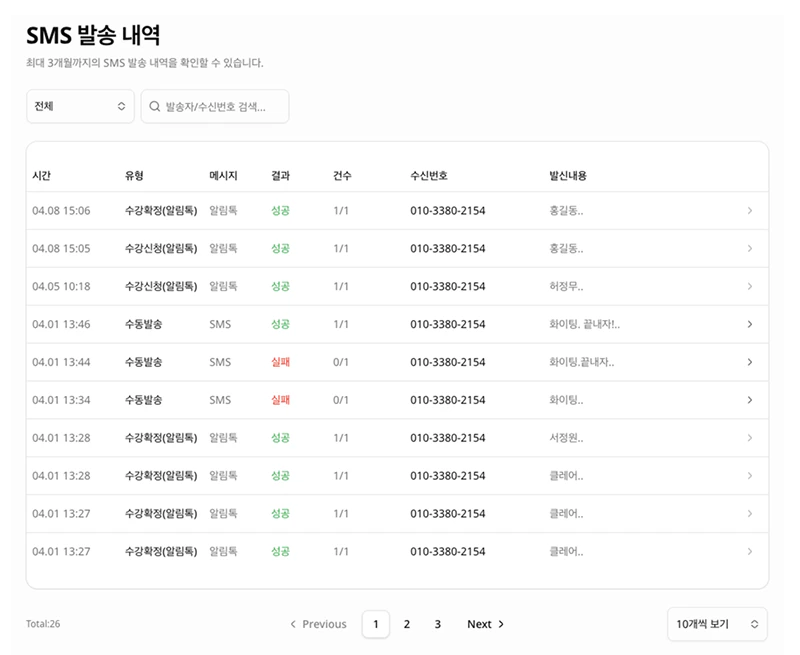
SMS 발송 내역
- 시간, 유형(자동/수동), 메시지 종류(알림톡/SMS), 결과(성공/실패), 건수, 수신번호, 발신 내용을 확인할 수 있습니다.
- 발송자나 수신번호로 검색하거나 유형별로 필터링할 수 있습니다.
활용 팁
신청 완료 안내를 보내고 싶지 않을 때
신청 완료 안내를 보내고 싶지 않을 때
무료 안내 클래스 등 입금이 필요 없는 경우, 센터 설정 > SMS 발송 설정에서 신청 완료 안내를 OFF로 두면 SMS 한도를 아낄 수 있습니다.
신청자가 알림을 못 받았다고 할 때
신청자가 알림을 못 받았다고 할 때
먼저 SMS 발송 내역에서 결과를 확인하세요. 발송이 정상이라면 신청자에게 카카오톡 설치 여부, 채널 차단, 메시지 알림 설정을 안내해 주세요. 알림톡이 실패하면 SMS로 자동 발송됩니다.
단체 안내가 필요할 때
단체 안내가 필요할 때
개강 변경, 휴강, 보강 등 클래스 단위 안내가 필요할 때는 클래스 상세 > SMS 보내기로 한 번에 발송하면 빠릅니다. 신청자별 검색·발송보다 누락 가능성이 적습니다.
이번 달 사용량을 확인하고 싶어요.
이번 달 사용량을 확인하고 싶어요.
결제 내역(빌링) 화면에서 이번 빌링 주기의 SMS 사용량과 한도를 한눈에 볼 수 있습니다.
다음 단계
센터 설정
SMS 발송 설정과 활동 로그 확인 방법을 알아보세요.
요금제 안내
플랜별 SMS 발송 한도와 정책을 확인하세요.